雖然說現今一般人大都是利用電腦來瀏覽影音檔案,但畢竟電腦的聲光效果還是遠不如大尺寸的電視及影音劇院喇叭來的生動與震撼 (尤其是多聲道的電影檔案),所以一般我們還是會將它們燒錄成 DVD 拿到電視的 DVD Player 來看。但將電影檔案燒錄成 DVD 時最常碰到的就是
VSO ConvertXToDVD 是一個 All-in-One 的 DVD 製作工具,從 DVD 選單製作、匯入視訊/字幕、轉換成 DVD 格式到燒錄通通一次完成,而且它幾乎支援所有的視訊格式 (如 divx, xvid, rmvb...),也支援視訊共享網站常用的 flv 格式,所以若您想將
DVD 的基本認識
在介紹 ConvertXtoDVD 的使用方法前,我們先來稍微認識一下「DVD 碟片的類型」及「DVD 影音光碟的檔案結構」,這樣對稍後的操作會有一些幫助。
DVD 碟片的類型
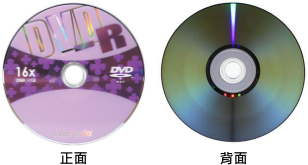
ConvertXtoDVD 支援燒錄
DVD-5 和
DVD-9 DVD 光碟片 (亦可於「設定 -> 編碼」中自定容量)。
- DVD-5:單面單層 (Single Layer),容量 4.7G,燒錄或播放時雷射讀寫頭所發出的雷射光會由碟片的圓心開始向圓周讀出去。
- DVD-9:單面雙層 (Dual Layer),容量 8.5G,燒錄或播放時雷射讀寫頭所發出的雷射光會由碟片的圓心開始向圓周讀出去,當讀完第一層後,雷射光會自動調整焦距穿透第一層去讀取第二層,由圓周開始向圓心讀回去,直到讀完第二層為止。
所以,您若是到電腦商場或大賣場買 DVD 空白片時,注意一下要買 4.7G 或是 8.5G 的 DVD+R/DVD-R 都可以 (雖然也可以買 DVD+RW/DVD-RW,但 RW 代表 ReWriteable 可重複寫入,這種可重複抹除與寫入的光碟片通常是用來備份檔案用的)。至於該選 DVD+R 或 DVD-R,可能要稍微看一下您的燒錄機是否支援,一般來說目前的燒錄機應該都同時支援這兩種碟片。
DVD 影音光碟的檔案結構
接著我們再來看看一個基本的 DVD 影音光碟包含哪些東西?
通常一個 DVD 影音光碟上會有兩個資料夾:
AUDIO_TS 和
VIDEO_TS:
- AUDIO_TS:此目錄一般都是空的,只有當 DVD 是屬於 DVD-Audio 時這個目錄下才會有檔案。
- VIDEO_TS:此目錄用來存放影片的選單、視訊、音訊、字幕等所有資料。
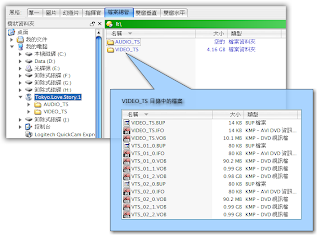
所以 AUDIO_TS 目錄在這裡我們不管它,我們只要認識一下 VIDEO_TS 這個目錄的檔案結構即可:
- VOB (Video Object) 檔:儲存 DVD 影片的所有影音資料,例如選單、視訊、音訊、字幕等。
- IFO (Information) 檔:儲存 DVD 影片的架構資訊,例如章節的起始位置、什麼時間該打上哪段字幕...,是用來控制 VOB 檔案播放的一個資訊檔。
- BUP (Backup) 檔:跟 INF 檔的內容完全一樣,是 INF 檔的一個備份檔,當 DVD Player 讀取 VBO 檔發生錯誤時會轉而去讀取這個檔案。
其中的
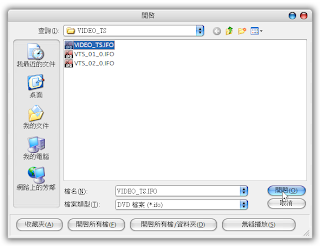
VIDEO_TS.IFO 是一個 DVD 影音光碟相當關鍵的檔案,當 DVD 碟片載入時會先讀取這個檔案來顯示 DVD 的選單。
電視視訊標準
目前的 DVD Player 大多同時支援 PAL 和 NTSC 這兩種電視視訊標準,不過在使用 VSO ConvertXToDVD 轉換 DVD 時還是注意一下您所在地視訊標準的設定,以確保在 DVD Player 上能夠正常播放。
- PAL:中國大陸及大部分歐洲國家採這種視訊標準。
- NTSC:大部分美洲國家 (美國、加拿大) 及亞洲國家 (臺灣、日本、韓國、菲律賓) 採用這種視訊標準。
安裝
安裝時請由 "Chinese (PRC)" 切換到 "English",安裝過程才不會顯示亂碼。
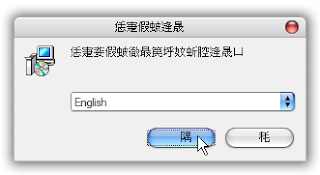
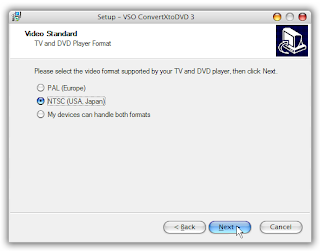
這裡請選擇您所在地區的視訊標準,在我們台灣地區是採用 NTSC,所以請選擇「NTSC (USA, Japan)」,如果您的 DVD Player 同時支援 PAL 和 NTSC 這兩種電視視訊標準的話可以選擇第三項。
附註:您在這裡所勾選的視訊標準會設為 VSO ConvertXToDVD 轉換 DVD 時的預設值,如果說您想將 DVD 光碟帶到其他國家的話 (例如中國大陸是採用 PAL),可以在建立 DVD 時再做修改。
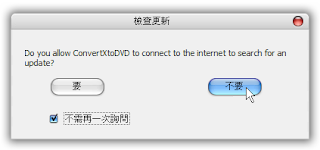
安裝好第一次執行時會問您要不要檢查更新,請按 [不要]。
前置設定
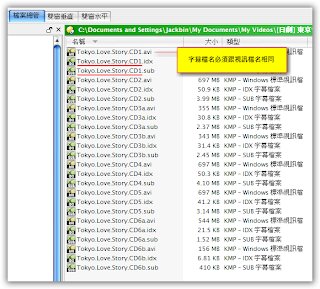
如果您有與影音檔案相配合的字幕檔,請開啟檔案總管,將字幕檔的名稱設定成跟影音檔的名稱相同,這樣當您加入影音檔時 ConvertXtoDvd 就會自動一併匯入它的字幕檔,可省去手動匯入字幕檔的麻煩。
VSO ConvertXToDVD 支援的字幕檔:
1. 文字格式字幕檔:
- 靜態 - srt
- 動態 (卡拉OK) - ssa、ass
2. 圖像格式字幕檔: idx/sub
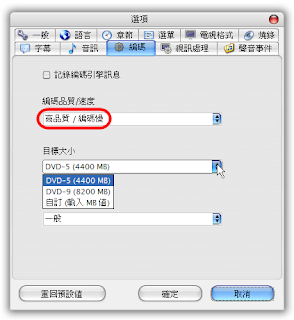
請在 ConvertXtoDvd 選項視窗「編碼」標籤頁面的「目標大小」設定您 DVD 空白片的容量大小,這部份請確實設定,因 ConvertXtoDvd 會根據這個大小和匯入的檔案大小來自動調整轉換的品質;「編碼品質」請選 "高品質"。
界面的基本認識
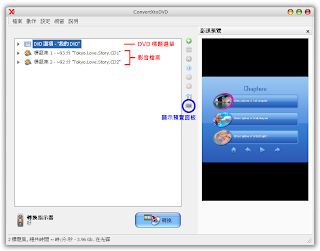
在 ConvertXtoDvd 視窗中主要列出了您可以編輯的兩大部分:
DVD 標題選單、
標題集 (影音檔案),簡單而有調理,所以即使您是新手也不會感到複雜難以上手。
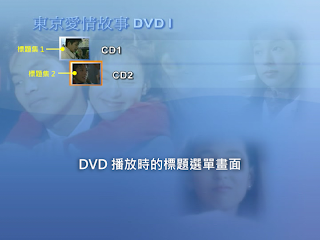
當您加入視訊檔案到 ConvertXToDVD 後就會自動產生一個「標題集」,每一個「標題集」就代表 DVD 標題選單中的一個按鈕。
使用方法
下面就介紹 ConvertXToDVD 的使用方法,視訊來源檔案是以 DVDRip 為主,所以會談到字幕,如果您的視訊來源是自己拍的 DV 或是視訊分享網站抓的影片,字幕部份可以略過不看。
建議在轉換前可先將檔案分割一小段,連同字幕放到空的資料夾中,先測試轉換這一小段的影片看看有無問題,這樣可以立即發現問題,如無問題再照正常步驟來轉換整個檔案!
1. 加入檔案
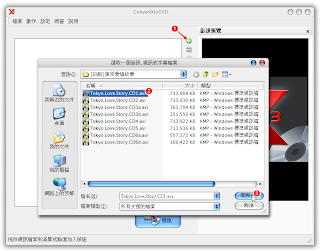
您可以按 ConvertXToDVD 工具列所提供的按鈕來加入視訊檔案。
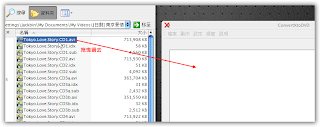
也可以直接從檔案總管將視訊檔案拖曳到 ConvertXToDVD 視窗中來加入。
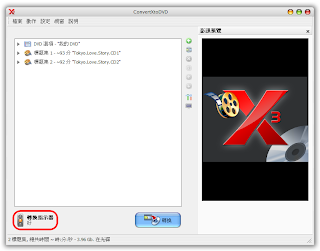
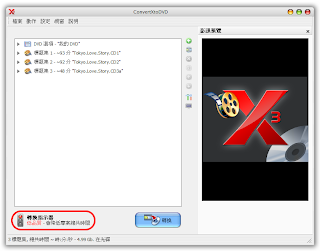
ConvertXToDVD 是一個非常聰明的程式,如果您設定 DVD 空白片的容量大小為 DVD-5 (4.7G),它會自動判斷加入的檔案轉換後是否會超過您所設定的光碟片容量,而在視窗左下角顯示品質提示 (良好、好、低品質),如果檔案在轉換後會超過光碟片容量,它會自動壓縮影音,將檔案壓縮至光碟片可以容納的大小,讓您可以燒錄。
注意: 除非您要燒錄的是一般不在意畫面品質的電視劇 (如 "順風婦產科"),否則請注意品質提示讓它顯示在「良好」或「好」,否則畫面的品質會稍差。
 2. 編輯 DVD 選單
您可以點一下「DVD 選項」的根節點,在右邊「視訊預覽」窗格就會顯示 DVD 選單範本的預覽畫面。
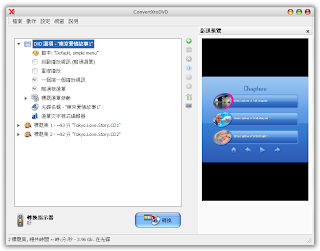
或是將滑鼠指標移到「DVD 選項」的根節點上,也可以顯示預覽。
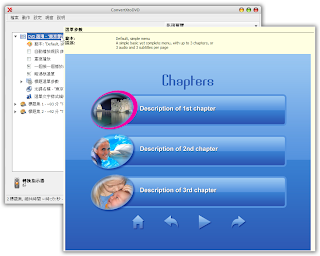
ConvertXToDVD 一共內建了 30 種選單範本,您可以用滑鼠點兩下「範本:」欄位來選擇。
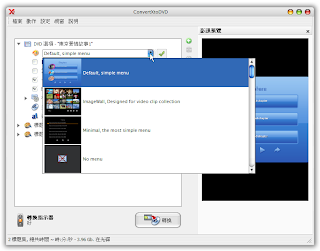
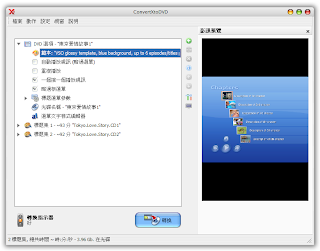
如果您加入了一個以上的視訊檔案,預設會在播放完第一個視訊後回到 DVD 標題選單,若您希望它不要回 DVD 標題選單,自動接著播放下一個視訊,請勾選 "一個接一個播放視訊"。
請參考下圖來設定 DVD 標題選單的
標題、
背景圖片、
背景音樂,用滑鼠點兩下進行編輯。("選單標題" 最好設定一下,其他兩個可以依自己需求來決定是否要設定)
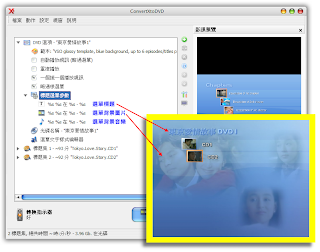
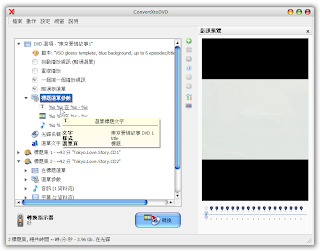
設定好後,將滑鼠指標移到欄位上可以顯示目前的設定值。
 3. 設定影音檔
影音檔比較重要的是我紅色框起來的幾個部份。
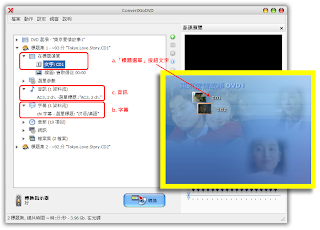 a. 標題選單的按鈕文字
點兩下「文字:」欄位來修改標題選單的按鈕所要顯示的文字。
b. 字幕
請檢查一下字幕的語言設定 (國語請選擇 "
汉语/漢語 (zh)"),設定好它相對應的字幕語言 (先用滑鼠點一下讓它 focus,再點一下即可設定)。
如果您有其他語言的字幕檔,可以按右鍵來匯入,這樣在 DVD Player 播放時就可以切換選擇不同語言的字幕。
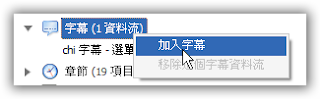
匯入後同樣請設定好它相對應的字幕語言。
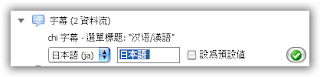
然後將一種語言設定為預設值。
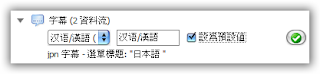 c. 音訊
c. 音訊
(音訊的設定方式跟字幕相同,如果您沒有其他語言的音訊的話就不用設定)
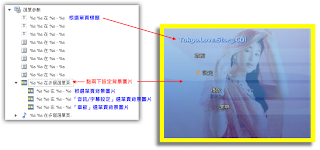
d. 根選單標題、背景
如有需要,可參考下圖來設定 DVD 根選單 (主功能表) 的標題、背景。
 e. 章節
e. 章節
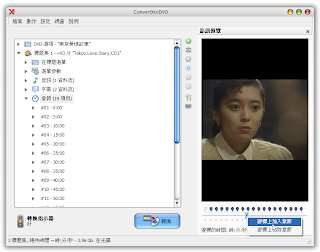
「章節」可以讓您在播放時快速跳至影片的某一個位置。
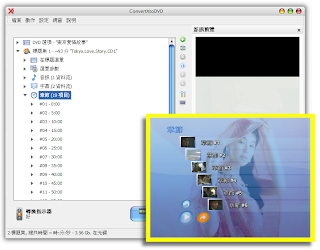
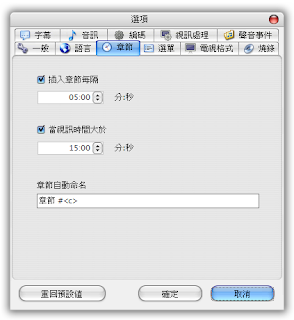
ConvertXToDVD 預設是視訊時間大於 15 分鐘時才會自動插入章節 (每 5 分鐘插入一個章節)。
您也可以按右鍵來手動插入章節。
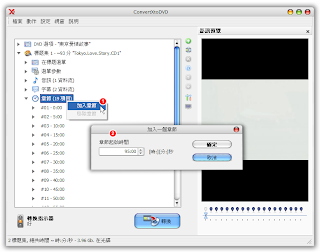
或是在右邊「視訊預覽」窗格拖動時間軸,然後按右鍵來手動插入章節。
 4. 設定螢幕外觀比例
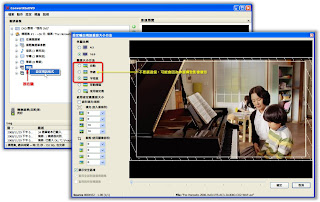
「標題集」節點下的「視訊」展開後可以設定螢幕的外觀比例為 4:3 或寬螢幕 16:9 (預設 ConvertXToDVD 會依據來源影像自動幫您做最佳的選擇),在「視訊」節點上按滑鼠右鍵則可以預覽外觀比例在實際螢幕上所呈現的情形。
(PS. 「視訊大小方法」如選擇 "自動",ConvertXToDVD 會自動調整最適當的畫面大小,但它有可能會截掉小部分的區域,如果不希望畫面有任何區域會被截掉,必須 "字母盒"。)
 5. 開始轉換
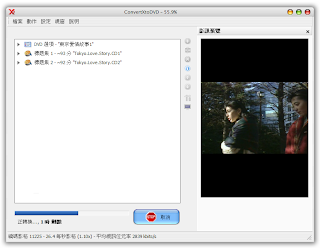
以上就是一些基本的設定,設定完成後您就可以按下方的 [轉換] 按鈕開始進行轉換。
VSO ConvertXToDVD 有內建燒錄功能,當轉換完成後會自動彈出燒錄對話框,您可以直接將空白 DVD 片放入燒錄機進行燒錄,或先按 [取消]。(可在選項視窗中設定不要自動彈出燒錄對話框)
測試 DVD 檔案
轉換好的 DVD 檔案預設會儲存在「我的文件\ConvertXtoDVD」目錄中 (每一個轉換好的 DVD 會建立自己的資料夾來存放)。
下面我就以
KMPlayer 來測試看看轉好的 DVD:
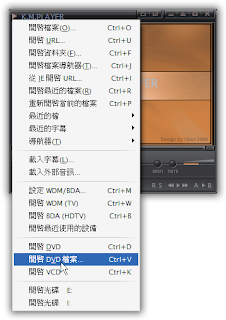
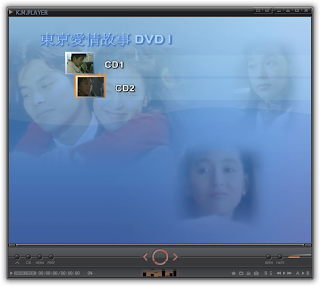
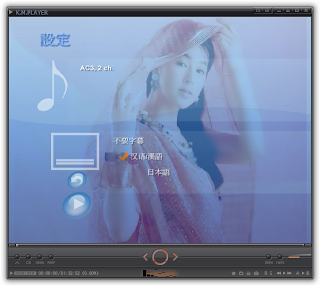
DVD 載入後會先顯示 DVD 標題選單。
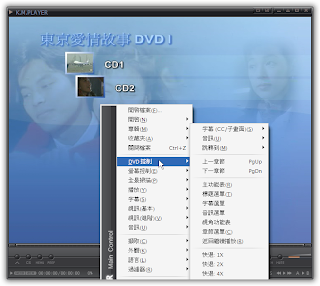
在 KMPlayer 面板按右鍵有個「DVD 控制」的階層選單,這個選單包含了一些可以控制 DVD 的選項,就如同您使用遙控器去控制 DVD Player 一樣的功能。
(如果沒有顯示字幕,請在「DVD 控制 -> 字幕」勾選 "顯示")
這是跳到 DVD「主功能表」(根選單) 的畫面。
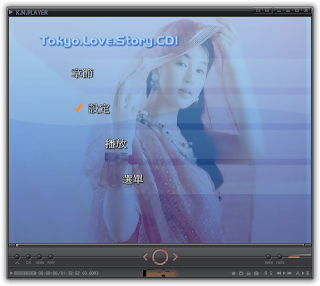
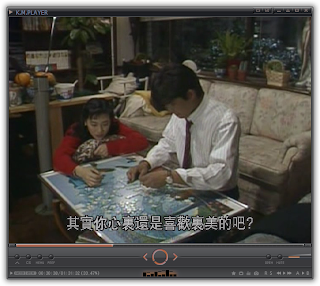
播放情形...
補充
一個標題集有多個視訊
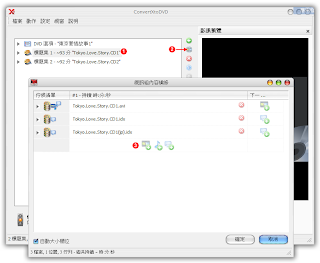
在 ConvertXToDVD 視窗中,每一個「標題集」就代表 DVD 標題選單中的一個按鈕。
當您加入視訊檔案到 ConvertXToDVD 後就會自動產生一個「標題集」,但這個「標題集」並不限只能對應到一個視訊檔案,如有需要,您可以加入多個視訊檔案到「標題集」中。
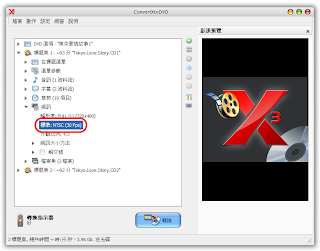
另外,上面說過,在轉換前要注意一下您所在地區的視訊標準,我們台灣地區是採用 NTSC,如果您想將燒好的片子帶到其他國家地區播放,在「標準:」欄位請先設定成當地的視訊標準 (例如: 中國大陸及大部分歐洲國家是採用 PAL) 再進行轉換與燒錄,以確保在 DVD Player 上能夠正常播放。
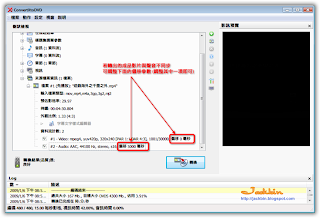
 影片與聲音無法同步問題
如果轉出的成品影片與聲音無法同步,可以參考下圖來調整 Vedio (影片) 或是 Audio (聲音) 的偏移參數,例如: 如果聲音比影片快 5 秒,就將 Audio 的偏移參數調成 5000毫秒,如果聲音比影片慢 5 秒,就將 Audio 的偏移參數調成 -5000毫秒。然後再重新轉換一次即可!