顯示具有 軟體 - 檔案工具 標籤的文章。 顯示所有文章

2011年1月13日 星期四

功能強大的壓縮軟體 - 好壓 (HaoZip)

3

軟體性質:Freeware
軟體版本:2.3 (Build 6832) 多國語言版
支援系統:2000/XP/Vista/7
軟體官網:Homepage
軟體下載:Download

好壓 (HaoZip) 是由一群大陸網友所開發的一款功能強大的壓縮軟體,介面類似 WinRAR,支援 Unicode,與其他壓縮軟體不同的是壓縮檔內的影像不用解壓就可以直接進行影像預覽,是繼 7-Zip 之外一款好用的免費壓縮軟體。

完整支援格式:完整支援 7Z、ZIP、TAR 檔案的壓縮與解壓,並可建立分割壓縮檔、自解壓檔,同時支援對壓縮檔的加密。

支援解壓縮格式:支援 RAR、ISO、UDF、ISZ、ACE、UUE、CAB、BZIP2、ARJ、JAR、LZH、RPM、Z、LZMA、NSIS、CHM、DMG、HFS、WIM、DEB、MSI、CPIO、XAR 等格式檔案的解壓。

它的特性有:
  • 完美支持滑鼠拖曳操作及 Windows 右鍵功能表、屬性頁的外殼擴展功能。
  • 支持內部影像查看器,壓縮檔內的影像不用解壓就可直接進行影像預覽。
  • 完全兼容 WinRar/WinZip/7-Zip 等同類壓縮軟體產生的壓縮檔案。
  • 支援自訂皮膚,可以自訂自己喜歡的軟體圖示。
  • 支援多線緒技術,有效利用多核心 CPU,提高壓縮與解壓速度。

2010年6月7日 星期一

如何讓您的 Windows 可以快速顯示或隱藏 "隱藏檔"?

5

在 Windows 中,我們若想要檢視隱藏檔,必須到檔案總管的「資料夾選項」中去設定。(下圖是以 Windows 7 為例)


但這樣的方式非常不方便,如果您在檔案總管中常常需要顯示或隱藏 "隱藏檔",Jackbin 在這裡提供兩個不錯的小工具,這兩個小工具都可以在滑鼠右鍵的快顯功能表中顯示一個 "隱藏檔" 顯示或隱藏的項目,讓您可以快速顯示或隱藏 "隱藏檔"。

(1) HiddenToggle

軟體性質:Freeware
軟體版本:0.3
支援系統:XP/Vista/7 (32-bit)
軟體官網:Homepage
軟體下載:Download

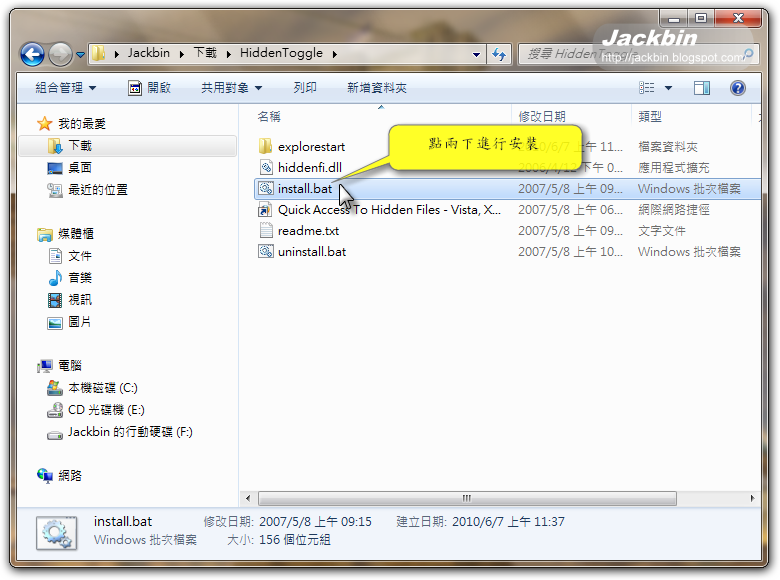
HiddenToggle 的安裝方式很簡單,先將下載回來的檔案解壓縮到任意資料夾,然後用滑鼠左鍵點兩下資料夾中的 install.bat 即可。


當您想顯示或隱藏 "隱藏檔" 時,只要在檔案總管空白處按滑鼠右鍵選「Hidden Files Toggle」就可以。


若想移除 HiddenToggle,如果您有正在編輯的文件請先儲存並關閉它們 (因為移除時會重新啟動 explorer shell),然後用滑鼠左鍵點兩下之前解壓縮目錄中的 uninstall.bat,在命令提示字元視窗中按任意鍵就會自動將 HiddenToggle 自快顯功能表中移除。


(2) Shell Tools

軟體性質:Freeware
軟體版本:1.1.0
支援系統:2000/XP/Vista/7 (32-bit)
軟體官網:Homepage
軟體下載:Download

Shell Tools 的安裝與用法也很簡單,首先先安裝好 Shell Tools,然後在桌面左下角開啟「開始功能表」,點擊「Shell Tools options」。


在「FolderBackground (Show hidden files, show file extensions) shell extension」項目下方勾選「Enable」。


當您想顯示或隱藏 "隱藏檔" 時,只要在檔案總管空白處按滑鼠右鍵選「Show hidden files」就可以。(※ 勾選或取消勾選「Show hidden files」後,在 Windows 7 中可能需要按 F5 重整一下才會顯示)

2010年6月3日 星期四

自動幫您建立資料夾,並把檔案移到該資料夾中 - Files 2 Folder

5

軟體性質:Freeware
軟體版本:1.0.6 (Changelog)
軟體官網:Homepage
軟體下載:Download

這個小工具會在滑鼠右鍵的快顯功能表新增一個「Files 2 Folder」項目,您只要在檔案上按滑鼠右鍵選「Files 2 Folder」,它就會自動幫您建立一個相同名稱的資料夾,並把檔案移到該資料夾中。對於想快速分類檔案來說非常方便。


安裝

1. 將下載回來的 Files2Folder.zip 檔案解壓縮到任何資料夾 (例如 C:\Program Files\Files2Folder\)。

2. 用滑鼠左鍵點兩下執行 Files2Folder.exe,此時會問您 "Would you like to register this shell extension" (您是否要註冊到系統的快顯功能表),按 [是]。


註冊成功後會顯示此對話框,按 [確定] 退出。


使用方法

當您安裝好之後,滑鼠右鍵的快顯功能表會多出一個「Files 2 Folder」項目,您可以一次選擇一個檔案或一次選擇多個檔案來操作。

單一檔案

在檔案上按滑鼠右鍵選「Files 2 Folder」,它就會自動幫您建立一個相同名稱的資料夾,並把檔案移到該資料夾中。


多檔案

如果您選擇多個檔案,在檔案上按滑鼠右鍵選「Files 2 Folder」,它會彈出一個對話框。

若選擇第一項然後輸入一個新的資料夾名稱,它就會自動幫您建立資料夾,並把您所選的檔案移到該資料夾中。


若在對話框選擇第二項,它會替每個檔案建立個別的資料夾,並把這些檔案移到個別的資料夾中。


移除

當您第一次安裝執行 Files2Folder.exe 時,它會自動在安裝目錄中建立一個捷徑檔案 - Files 2 Folder - Unregister shell extension,日後您若想移除 Files 2 Folder,只要 執行這個檔案 Files 2 Folder - Unregister shell extension 將 Files 2 Folder 從快顯功能表中解除註冊,然後再手動刪除 Files 2 Folder 資料夾即可。

2009年9月10日 星期四

搜尋速度超快的檔案搜尋工具 - Everything

3

軟體性質:Freeware
軟體版本:1.2.1.371 多國語言版
支援系統:2000/XP/2003/Vista/2008/7 (只支援 NTFS 檔案系統)
軟體官網:Homepage
軟體下載:安裝版, 可攜版 (語言檔)

測試版:1.2.1.452a

Everything 是一個利用檔案索引 (Index) 原理來搜尋檔案的小工具,不僅搜尋速度超快,而且還內建 FTP/HTTP 伺服器,可讓朋友遠端瀏覽、搜尋與下載您這台電腦的檔案。它有以下特點:
  • 安裝檔案小巧。
  • 簡潔易用的使用者介面,並可同時建立多個搜尋視窗。
  • 檔案索引速度超快,並可即時更新檔案索引。
  • 檔案搜尋速度超快。
  • 可使用正規表達式搜尋檔案。
  • 佔用極小的資源。
  • 輕鬆與朋友分享檔案索引。
  • 內建 FTP/HTTP 伺服器,支援網路遠端搜尋。


安裝主程式與語言檔

您可以選擇下載安裝版或是可攜版 (可安裝於隨身碟) 來使用。這裡我選擇下載安裝版來安裝。


安裝好 Everything 後請再下載語言檔來安裝,語言檔安裝好之後,您的 Everything 介面就有正體中文可選擇。


操作介面

啟動 Everything 之後,它會自動開始對您系統中的檔案進行索引 (Index),將索引到的檔案全部顯示在它的視窗中。


如果將視窗關閉,它會縮小到通知區域。(點兩下圖示便可再將它叫出來,可重複點擊建立多個搜尋視窗)


Everything 的檔案搜尋速度之所以快的原因就在於它會事先對系統中的檔案進行索引,將索引的結果儲存於安裝目錄下的 Everything.db 資料庫檔案中,所以當您要尋檔案時幾乎是隨打隨顯示出結果。

網路上利用索引原理來搜尋檔案的這類程式很多,像是 Google Desktop,但往往不是佔用系統資源就是索引速度緩慢。Everything 的索引速度非常快,一個剛安裝完的 Windows XP SP2 系統 (約 20000 個檔案) 只需一秒鐘的時間便可索引完畢,索引 1000000 個檔案則需要一分鐘。所以它在索引時您幾乎感覺不到它的存在。

另一個特點就是它會自動在背景監視檔案的修改,當您修改了系統中的資料夾或檔案名稱時,它會即時更新索引資料庫,您不必像其他軟體一樣去訂定時間執行索引,隨時都能搜尋到最新、最正確的結果。


檔案搜尋

基本搜尋

上面提到過,Everything 會將索引到的檔案全部顯示在它的視窗中。


您只要在上方輸入框輸入關鍵字便會立即顯示搜尋結果,速度相當快。
與其稱為搜尋,似乎稱做過濾 (Filter) 更為貼切些~ ^^
搜尋結果列出來之後,您可以像操作檔案總管的方式一樣來操作它們,例如點兩下開啟檢視、按右鍵刪除...等等。


"且" 與 "或" 的小技巧

您可以輸入多個關鍵字,用空格將其分開,這個空格就代表 "且" 的意思,也就是所有關鍵字都符合才會列出。


您可以輸入多個關鍵字,用半型豎線 ("|") 將其分開,這個 "|" 就代表 "或" 的意思,也就是只要符合任一個關鍵字就會列出。


您可以使用半型驚嘆號 ("!") 來排除某些檔案,例如 abc !foo 表示搜尋含 "abc" 但不包含 "foo" 的檔案。

指定路徑搜尋

您可以在 Everything 中指定路徑搜尋。


也可以透過檔案總管的快顯功能表來搜尋特定的目錄。(路徑會在 Everything 中以雙引號隔開)


使用正規表達式搜尋

正規表達式的用法請參考 Help 檔或 線上 FAQ


設定

在「一般」標籤頁可設定一組快捷鍵來快速啟動 Everything (例如我設為 Ctrl+Alt+F)。


在「檢視」標籤頁可設定 Everything 的各項顯示功能。


在「NTFS 磁碟區」標籤頁可設定設定要做檔案索引的磁碟機。


在「排除清單」標籤頁可設定要排除的檔案及資料夾。


將 Everything 做為 FTP/HTTP 檔案伺服器

Everything 除了提供檔案搜尋的功能之外,它還內建了 FTP/HTTP 伺服器功能,讓您的朋友可以透過 FTP Client 或 Web 瀏覽器遠端瀏覽、搜尋與下載您這台電腦的檔案。


這裡我示範如何將 Everything 做為 HTTP 檔案伺服器:

首先如上圖我們先在選項視窗中設定 HTTP 伺服器的連接埠 (例如我設為 8001),然後在工作列通知區域圖示上按右鍵將 "啟動 HHTP 伺服器" 勾選起來,啟動 HHTP 伺服器。


然後您的朋友就可以使用瀏覽器,在網址列輸入 http://ip:8001 來遠端瀏覽、搜尋與下載您這台電腦的檔案。
PS. 如自己要在本地端測試 HTTP 伺服器是否已正常啟動,可在網址列的 ip 輸入 localhost127.0.0.1

2009年8月29日 星期六

免費、操作簡易的資料夾隱藏工具 - Hide Folders

0

軟體性質:Freeware
軟體版本:2.2
支援系統:XP/2003/Vista
軟體官網:Homepage
軟體下載:Download

這是一個免費、操作簡易的資料夾隱藏工具,可將您不想被別人看到的資料夾隱藏起來。Hide Folders 有以下幾個特點:
  • 可將資料夾隱藏起來。
  • 支援 NTFS、FAT32 和 FAT 檔案系統。
  • 支援 Windows 安全模式 (在 Windows 安全模式下資料夾仍然會處於隱藏狀態)。
  • 可隱藏的資料夾數目無限制。


設定密碼

由於 Hide Folders 隱藏/解除隱藏資料夾都是在它的主視窗中來執行,所以在第一次使用時最重要的就是設定密碼,請先按工具列上的 [Password] 按鈕來設定密碼。(密碼設定好之後請務必牢記此密碼)


這樣以後當啟動 Hide Folders 時都會詢問您密碼。


使用方法

Hide Folders 的使用方法非常簡單,只要按工具列上的 [Add Folder] 按鈕,選擇要隱藏的資料夾。


資料夾選好之後,按下工具列上的 [Hide] 按鈕就可將資料夾隱藏起來 (右方面板上的鑰匙會變成鎖住狀態)。


要解除隱藏可按 [Unhide] 按鈕 (右方面板上的鑰匙會變成開鎖狀態)。
附註:資料夾解除隱藏後,可在資料夾上按右鍵選「Open Folder」可快速開啟該資料夾。


選擇性解除隱藏多個資料夾

上面有提到,按 [Unhide] 按鈕就可將所有資料夾解除隱藏,但如果說您只想解除隱藏清單中的部分資料夾,Hide Folders 有提供一個簡單的方法,您只要把資料夾前方的核取方塊取消勾選就可以解除隱藏該資料夾,要隱藏時再將它們勾選起來即可!